


چگونه از کارپلی استفاده کنیم
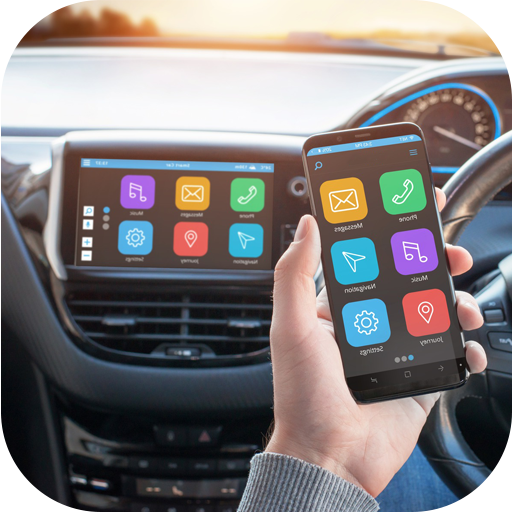
نحوه ی استفاده از اپل کار پلی یا کار پلی
اپل کار پلی /Car Play چیست؟
اپل کار پلی /Car Play روشی هوشمند تر و ایمن تر برای استفاده از آی فون در ماشین است که به شما امکان میدهد در جاده تمرکز کنید. هنگامی که آیفون خود را به اپل کار پلی /Car Play متصل می کنید، می توانید مسیرهای گام به گام را دریافت کنید، تماس بگیرید، پیام ارسال و دریافت کنید، به موسیقی گوش دهید و موارد دیگر.
با iOS 13 و نسخه های جدیدتر، داشبورد اپل کار پلی /Car Play نمای ساده تری از جاده پیش رو به ارمغان می آورد. داشبورد مکانی واحد برای پیگیری نقشه ها، کنترلهای صوتی، و پیشنهادات سیری در اختیار شما قرار میدهد که دسترسی آسان به موارد ی مانند رویدادهای تقویم شما را فراهم می کند. حتی می توانید از داشبورد برای کنترل لوازم جانبی HomeKit خود مانند درب باز کن استفاده کنید.
مطمئن شوید که کشور یا منطقه شما از اپل کار پلی car play و ماشین شما از اپل کار پلی /Car Play پشتیبانی می کند . اگر مطمئن نیستید که ماشین شما از اپل کار پلی
Car Play پشتیبانی می کند یا خیر، با سازنده خودرو تماس بگیرید.
اپل کار پلی /Car Play را راه اندازی کنید
ماشین خود را روشن کنید، سپس مطمئن شوید که سیری روشن است .
آیفون خود را به ماشین خود وصل کنید:
اگر ماشین شما از اپل کار پلی /Car Play با کابل USB پشتیبانی می کند، آیفون خود را به USB ماشین خود وصل کنید. پورت USB ممکن است با نماد اپل کار پلی /Car Play یا نماد تلفن هوشمند برچسب گذاری شده باشد. حتما از کابل Apple Lightning به USB استفاده کنید.
مانیتور های کار پلی دار برند ویکو پلاس
اگر ماشین شما از اپل کار پلی /Car Play هم به صورت بی سیم و هم با کابل USB پشتیبانی می کند، آیفون خود را به پورت USB ماشین خود وصل کنید. یک هشدار در آیفون شما به شما پیشنهاد می کند که به صورت بیسیم در دستگاه های بعدی شما متصل شوید.
اگر ماشین شما فقط از اپل کار پلی /Car Play بی سیم پشتیبانی می کند، دکمه فرمان صوتی روی فرمان خود را فشار داده و نگه دارید. مطمئن شوید که استریو شما در حالت بی سیم یا بلوتوث است. سپس در آیفون خود به Settings > Wi-Fi بروید و مطمئن شوید که Wi-Fi نیز روشن است. روی شبکه اپل کار پلی /Car Play ضربه بزنید و بررسی کنید که Auto-Join روشن باشد. سپس به Settings > General > اپل کار پلی /Car Play رفته و ماشین خود را انتخاب کنید. برای اطلاعات بیشتر دفترچه راهنمای خودرو خود را بررسی کنید.
درباره اپل کار پلی /Car Play و نحوه تغییر نمای نقشه در اپل کار پلی /CarPlay بیشتر بیاموزید .
درباره آداپتور USB-C به لایتنینگ و نحوه اتصال آیفون خود با کابل USB-C به اپل کار پلی /Car Play بیشتر یاد بگیرید .
از سیری برای کنترل اپل کار پلی /Car Play استفاده کنید
بسته به ماشین شما، سه راه وجود دارد که می توانید از سیری برای کنترل اپل کار پلی /Car Play استفاده کنید:
دکمه فرمان صوتی روی فرمان خود را فشار داده و نگه دارید. سپس از سیری سوال بپرسید یا کاری انجام دهید.
دکمه اپل کار پلی /Car Play Dashboard یا اپل کار پلی /Car Play Home را روی صفحه لمسی خود لمس کرده و نگه دارید. سپس از سیری سوال بپرسید یا کاری انجام دهید.
اگر وسیله نقلیه شما از «Hey Siri» پشتیبانی می کند، بگویید «Hey Siri». سپس از سیری سوال بپرسید یا کاری انجام دهید. به Settings > Siri & Search بروید و مطمئن شوید که Listen for Hey Siri روشن است.
سیری همچنین پیشنهاداتی را در اپل کار پلی /Car Play برای کارهایی که ممکن است بخواهید در آینده انجام دهید، مانند رانندگی به جلسه بعدی خود ارائه می دهد. Siri Suggestions و اپل کار پلی /Car Play به طور یکپارچه کار می کنند تا برنامه های مورد علاقه شما را در دسترس شما قرار دهند.
اگر لوازم جانبی مجهز به HomeKit مانند درب باز کن پارکینگ دارید، میتوانید از پیشنهادات سیری که در داشبورد اپل کار پلی /CarPlay ظاهر میشود استفاده کنید،
یا به سادگی از سیری بخواهید تا وقتی به خانه تان نزدیک می شوید کارهایی مانند «درب پارکینگ را باز کنید» انجام دهد.
اجازه دهید سیری پیام ها را اعلام کند
با iOS 15 و نسخه های جدیدتر، سیری می تواند پیام های دریافتی شما را در ماشین شما اعلام کند. با روشن بودن این ویژگی، سیری یک آهنگ پخش می کند، سپس نام فرستنده را اعلام می کند و پیام را می خواند.
اگر یک پیام طولانی باشد، سیری نام فرستنده را اعلام می کند و فقط می گوید که برای شما پیام ارسال کرده است. می توانید از سیری بخواهید که پیام را کامل بخواند.
برای روشن کردن «اعلان پیامها» از آی فون:
برنامه تنظیمها را باز کنید، سپس روی Notifications ضربه بزنید.
روی اعلام اعلان ها ضربه بزنید.
روی اپل کار پلی /CarPlay ضربه بزنید، سپس Announce Messages را روشن کنید. از اینجا، همچنین میتوانید زمان شروع اعلان ها را تغییر دهید.
برای مدیریت پیامهایی که سیری میخواند، روی برگشت ضربه بزنید. روی Messages ضربه بزنید، سپس گزینه Time Sensitive و Direct Messages یا All Notifications را انتخاب کنید.
برای روشن کردن «اعلان پیامها» از صفحه نمایش خودرو:
برنامه Settings را در اپل کار پلی /Car Play باز کنید، سپس Announce Messages را انتخاب کنید.
اعلام پیامها را روشن کنید.
گزینه های اعلام را انتخاب کنید تا انتخاب کنید که آیا پیامها در ابتدای دستگاه شما گفته میشوند یا خیر.
برای کار با اپل کار پلی /Car Play از کنترل های داخلی ماشین خود استفاده کنید
خودرو هایی که توسط اپل کار پلی /Car Play پشتیبانی میشوند باید دارای کنترلهای داخلی مانند صفحه لمسی، دستگیره چرخشی یا پد لمسی باشند. برای یادگیری نحوه کار با صفحه نمایش اپل کار پلی /Car Play خود، دفترچه راهنمای همراه خودرو را بررسی کنید. همچنین میتوانید از سیری برای کنترل اپل کار پلی /Car Play استفاده کنید ، حتی اگر کنترلهای داخلی داشته باشید.
درباره کنترلهای رایج مورد استفاده در خودروهای پشتیبانی شده توسط اپل کار پلی /Car Play بیشتر یاد بگیرید.
برنامه های اپل کار پلی /Car Play خود را مرتب کنید
هنگام استفاده از اپل کار پلی /CarPlay، صفحه نمایش ماشین شما برنامه های موجود شما را نشان می دهد. برای افزودن، حذف یا ترتیب برنامه ها در آی فون:
به Settings > General بروید، سپس روی اپل کار پلی /Car Play ضربه بزنید.
ماشین خود را انتخاب کنید سپس روی Customize ضربه بزنید.
برای افزودن و حذف برنامه ها، روی دکمه افزودن یا دکمه حذف ضربه بزنید. برای تغییر ترتیب ظاهر شدن برنامه ها، روی یک برنامه ضربه بزنید و بکشید.
دفعه بعد که آی فون خود را به اپل کار پلی / Car Play متصل می کنید، ترتیب جدید برنامه های شما باید روی صفحه نمایش ظاهر شود. فقط برنامه هایی که توسط اپل کار پلی /Car Play پشتیبانی می شوند روی صفحه نمایش شما ظاهر می شوند.
تصویر زمینه اپل کار پلی /Car Play خود را تغییر دهید
از صفحه نمایش ماشین خود، برنامه تنظیمها را در اپل کار پلی /Car Play باز کنید.
تصویر زمینه را انتخاب کنید.
پشت زمینه را که می خواهید استفاده کنید انتخاب کنید، سپس تنظیم را انتخاب کنید.
